¶ Cockpit
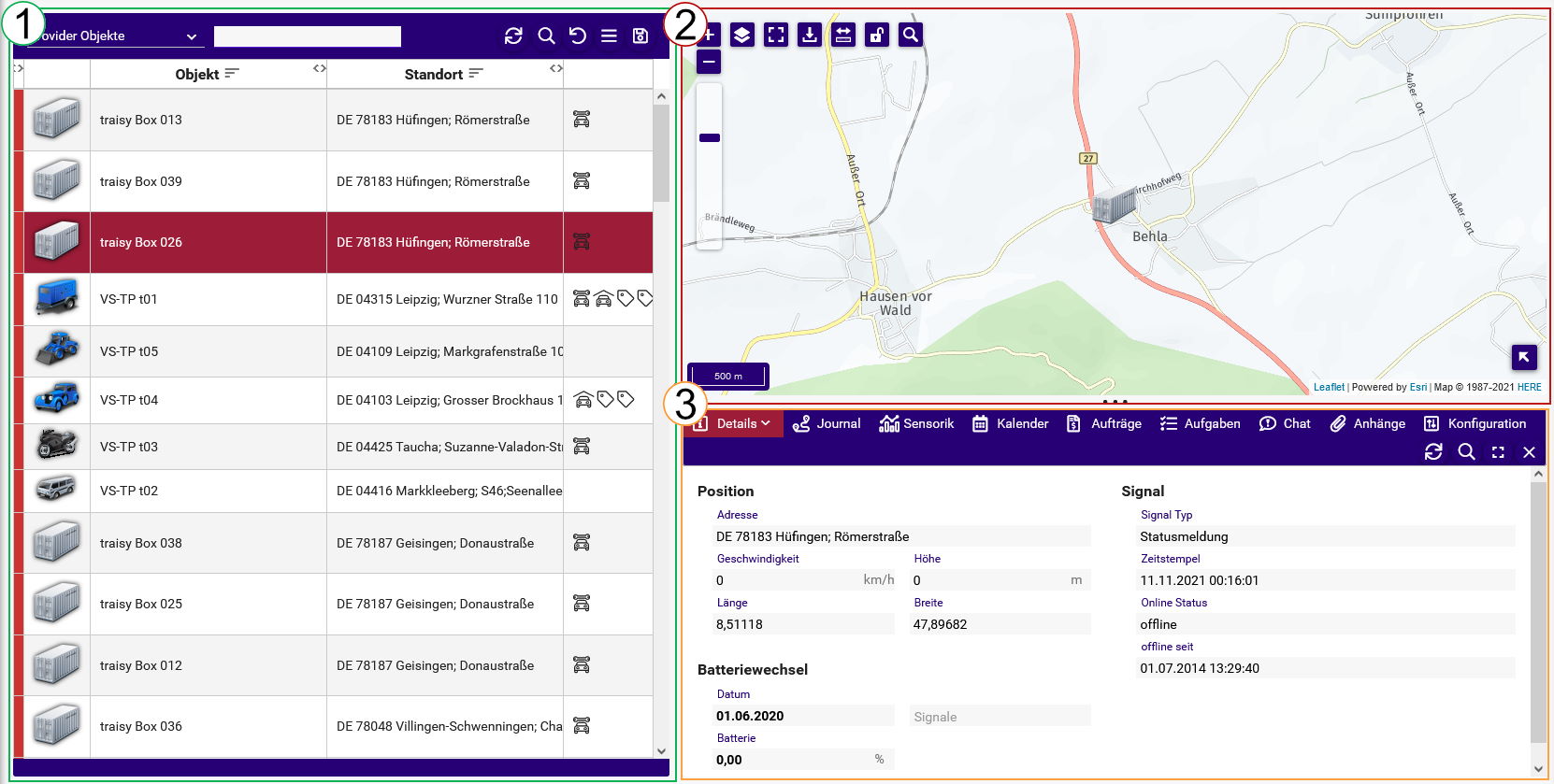
Das Cockpit ist die Hauptansicht im Telematikbereich des Webportals.
Hier befinden sich sowohl die Karte (2), auf der die Trackingobjekte der Organisation mit Standort und Status angezeigt werden, als auch die Tabelle (1) mit einer Auflistung der Objekte. Bei Auswahl eines bestimmten Objekts öffnet sich die Detailansicht (3), wodurch nähere Informationen über das Objekt einzusehen sind.
¶ Tabelle
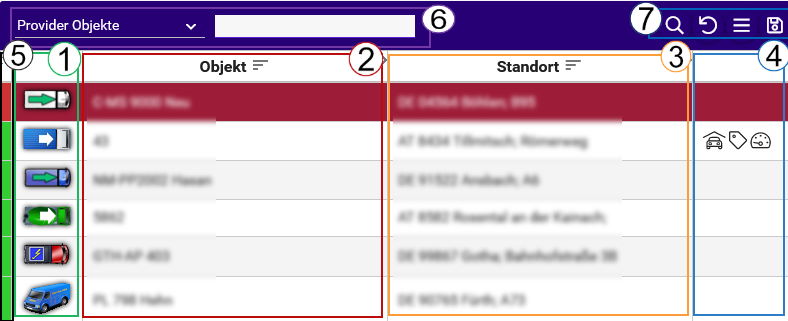
Die Tabelle schafft einen Überblick über alle Objekte (2). Die entsprechenden Icons (1) geben Auskunft über Statusinformationen des Objekts, eine ausführliche Übersicht finden Sie hier. Die rote bzw. grüne Farbe der Balken (5) auf der linken Seite der Tabelle setzt Sie auf einen Blick über den Offline- bzw. Onlinestatus des Objekts in Kenntnis. Rot bedeutet dabei offline, grün online. Online bedeutet, dass sich das Gerät innerhalb der letzten 1-3 Stunden mit dem Server verbunden hat. Soll die Auswahl auf eine bestimmte Kategorie von Objekten begrenzt werden, ist dies über die Selektionsfunktion (6) möglich. Das Ausführen der Suche wird durch ein Klicken auf den Lupen-Button (7) durchgeführt und kann durch die Betätigung des Pfeil-Buttons (7) zurückgesetzt werden. Zugleich gibt die Tabelle Auskunft über die Standorte der jeweiligen Objekte (3) und zeigt mithilfe der Icons Zustand von TÜV, ASU, Service und Vignette (4) an. Mit dem Doppelpfeil-Icon (7) ist es möglich, die Tabelle zu aktualisieren, der Aktualisierungsprozess endet mit erneuter Betätigung des Buttons. Auch kann die Spaltenvariation verändert (7) oder der Inhalt der Tabelle exportiert werden (7).
¶ Karte
Informationen zur Karte und all ihren Funktionen finden Sie hier.
¶ Detailansicht
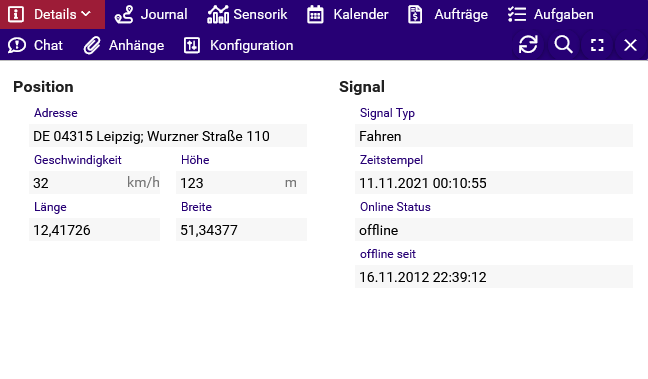
Sowohl in der Tabelle als auch auf der Karte kann ein bestimmtes Objekt ausgewählt werden, um nähere Informationen zu erhalten. Es öffnet sich die Detailansicht, die in diverse Unterpunkte gegliedert ist. Alternativ wird auch mit einem Rechtsklick auf das Objekt in der Tabelle das Detailmenü geöffnet.
Die Detailansicht ist lösungsabhängig und kann sich deshalb von Anwendungsfall zu Anwendungsfall unterscheiden. Im Standard werden nachfolgende Daten angezeigt.
¶ Details
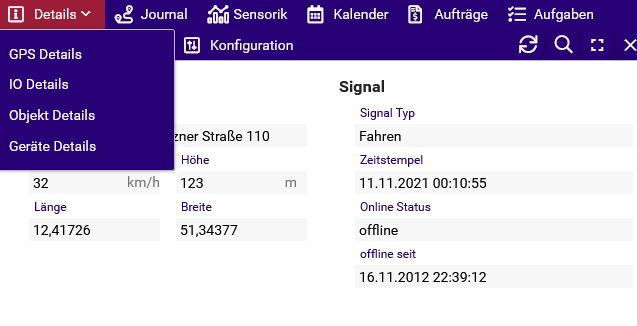
Die Funktion Details ist untergliedert in vier Detailansichten. Diese geben beispielsweise Auskunft über aktuelle GPS-Details, IO-Details, Objektdetails und Gerätedetails. Die Details sind lösungsabhängig, es handelt sich bei diesen Ansichten um Beispielkonfigurationen.
¶ Journal
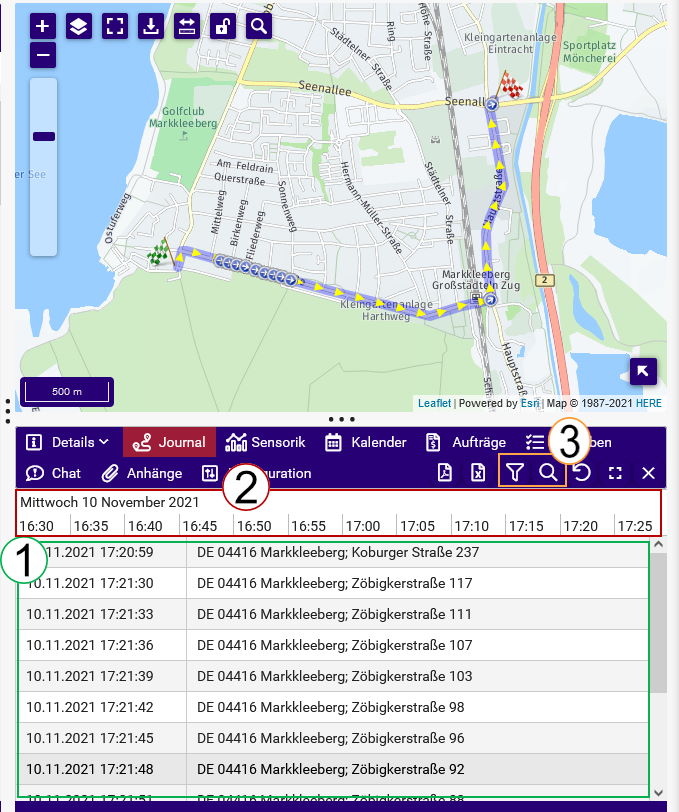
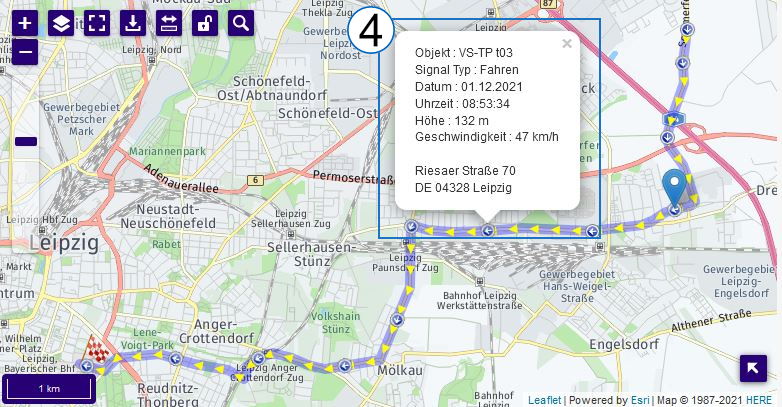
Das "Journal" dient als Spuraufzeichnung, sodass auch Standorte in der Vergangenheit genau nachvollzogen werden können. Hierzu werden die vom Objekt empfangenen Signale aufgelistet, einem bestimmten Zeitpunkt wird dabei der bestimmte Standort zugeordnet (1). Um Datum und Zeitraum festzulegen, kann der Zeitstrahl (2) bewegt oder die Zeitspanne direkt beim Filtern (3) festgelegt werden. Bei dieser kann von einer Stunde bis hin zu drei Tagen variiert werden. Außerdem besteht die Möglichkeit, den Filter umzustellen (3). Wichtig ist dabei, dass dieser Vorgang erst durch die Funktion "filtern" (3) wirklich ausgeführt wird. Auf der Karte wird aus den einzelnen Einträgen die Strecke konstruiert, in zyklischen Abständen werden zudem Statusinformationen (4) wie Geschwindigkeit preisgegeben, wenn mit dem Curser auf das enprechende Symbol (bei Fahrt zum Beispiel ein weißer Pfeil auf blauem Hintergrund) gefahren wird.
¶ Sensorik
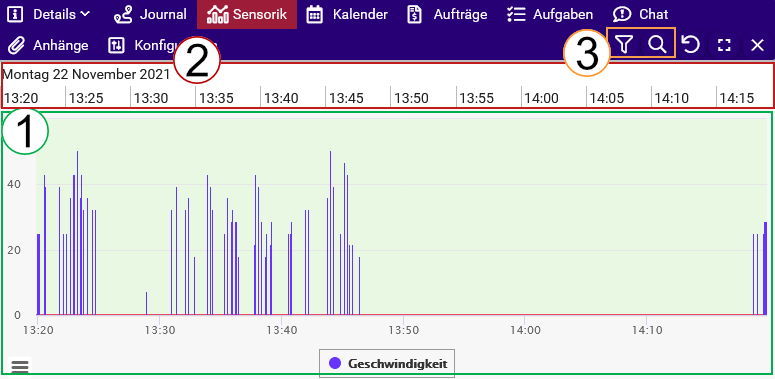
Hier werden - ähnlich dem Journal - eingehende Signale als Momentaufnahmen angezeigt, einzig mit dem Unterschied, dass die Details, welche beim Journal erst durch ein Herübergleiten mit der Maus zu sehen sind, hier direkt in einer Grafik visualisiert werden (1). Sinn dieser Übersicht ist es, einen Verlauf von veränderlichen Eigenschaften übersichtlich und grafisch darzustellen. Meist sind dies Eigenschaften wie Akku, Höhe, digitale I/O´s und Geschwindigkeit, je nach Lösung können aber auch andere Eigenschaften eingepflegt werden. Gefiltert werden kann mit den entsprechenden Buttons (3). Um den gewünschten Zeitraum festzulegen, kann der Zeitstrahl (2) bewegt oder die Zeitspanne direkt beim Filtern (3) festgelegt werden. Zu beachten ist allerdings, dass diese grafische Auswertung eben aus Momentaufnahmen besteht, die beispielsweise alle 30 Sekunden aufgelistet werden, und dass alles, was sich an Daten zwischen diesen 30 Sekunden ereignet hat, verloren geht.
¶ Kalender
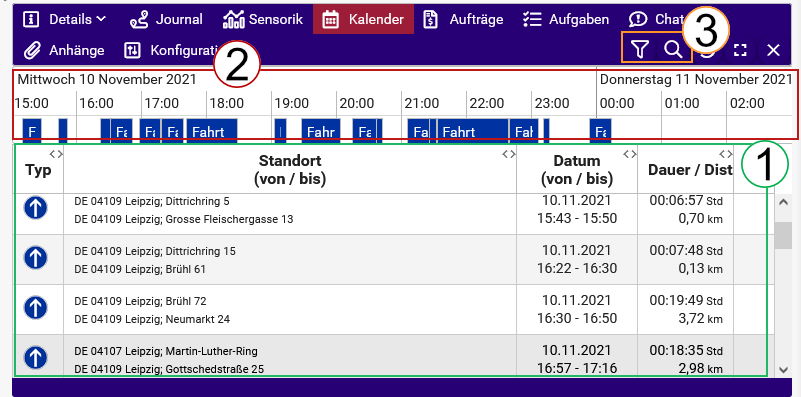
Die Funktion "Kalender" fasst die einzeln empfangenen Signale des Journals in längere Streckenabschnitte zusammen. Sie gibt je nach Konfiguration des einzelnen Objekts einen schnellen Überblick über zurückgelegte Fahrten, Betriebsstunden etc. (1). Dies kann mithilfe des Filter-Buttons (3) festgelegt werden. Dort können auch Typ und Zeitraum eingestellt werden. Um genauere Informationen zu erhalten, genügt ein Klicken auf den Eintrag. Die Informationen sind hier noch einmal genauer aufbereitet, so können beispielsweise auch GPS-Details nachvollzogen werden. Es werden zudem Kontext und Notizen angezeigt. Es ist möglich, diese automatisch genknüpft an Adresse bzw. Geozone zu hinterlegen. Wenden Sie sich dafür gerne an unseren Vertrieb. Der Zeitraum kann durch Bewegen des Zeitstrahls (2) oder alternativ beim Filtern (3) eingestellt werden.
¶ Aufträge
Hier werden die Aufträge angezeigt, die dem Objekt zugeordnet sind. Sie werden nicht manuell angelegt, sondern vom Dispo-Programm des Kunden an uns übermittelt und ans Fahrzeug übertragen. Ob ein Auftrag bei Bearbeitung an die Dispo-Software aktualisiert wird, ist von der entsprechenden Schnittstelle abhängig. Mithilfe der Buttons ist es möglich, Adressen oder Koordinaten zu ermitteln. Mit einem Klick auf einen Auftrag öffnet sich die Detailansicht, diese kann hier auch bearbeitet werden.
¶ Aufgaben
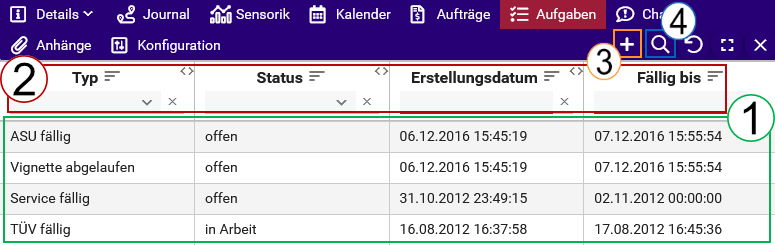
Die Funktion "Aufgaben" ermöglicht es Ihnen, auf bestimmte Ereignisse automatisch vordefinierte Aktionen anzustoßen. Bestandteil dieser Funktion sind beispielsweise automatische Meldungen bei Zoneneintritt oder Zonenaustritt eines Objekts oder Hinweise zu bald fälligen technischen Maßnahmen an Fahrzeugen (1). Aufgaben ergeben sich also auch aus den Dienstleistungen, die beispielsweise TÜV, ASU, Service und den Status der Vignette umfassen. Die Aufgaben können nach Typ, Status, Erstellungs- und Fälligkeitsdatum selektiert werden (2). Wichtig zu beachten ist dabei, dass die Selektion erst nach Betätigung des Filter-Buttons erfolgt (4). Mithilfe des Hinzufügen-Buttons (3) können neue Aufgaben erstellt werden.
¶ Chat
Je nach verbauter Hardware ist es im Chat möglich, Nachrichten an das Objekt zu senden und von diesem zu empfangen. Diese werden hier angezeigt; mittels des Hinzufügen-Buttons können neue Nachrichten verfasst werden. Auch lässt sich der Zeitraum festlegen.
Chatnachrichten, die aus dem Objekt an das Portal übermittelt werden, gehen an alle Disponenten und sind somit nicht privatisiert.
¶ Anhänge
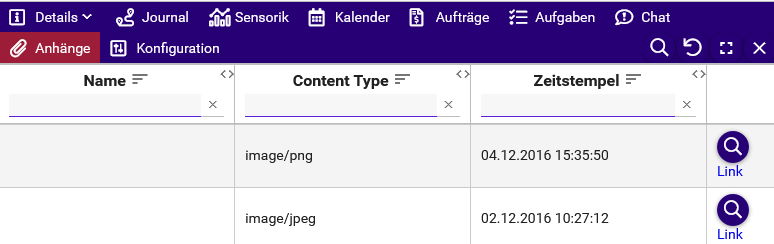
Hier befinden sich Dateien, die vom Gerät übermittelt wurden und hier verwaltet werden können. In den meisten Fällen handelt sich dabei um Bilder, die als Nachweis über Standort und Zustand des Objekts dienen. Theoretisch ist es aber natürlich auch möglich Ist es durch eine Regel definiert, wird der Anhang direkt zum Kunden weitergeleitet, je nach Konfiguration auch über entsprechende Drittanbieter.
¶ Konfigurationen
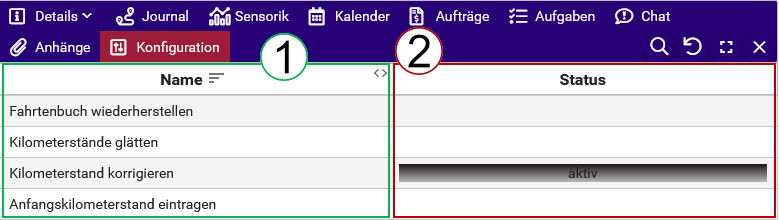
Konfigurationen sind Befehle, mit denen das Gerät administriert werden kann. Hier findet sich eine Liste der möglichen Konfigurationen (1), die an das Gerät übermittelt werden können inklusive der Statusanzeige (2). Sie sind hauptsächlich für Provider vorgesehen und nicht sichtbar für Endkunden. Mit einem Klick öffnet sich die Detailansicht, in der Auskunft über Start- und Enddaten sowie weitere individuelle Informationen gegeben wird.
Alle Funktionen sind hier mit Vorsicht zu behandeln, manche sind nicht rückgängig zu machen und verändern Daten unwiderruflich.
<- Zurück zur Übersicht / Geozonen ->