¶ Karte
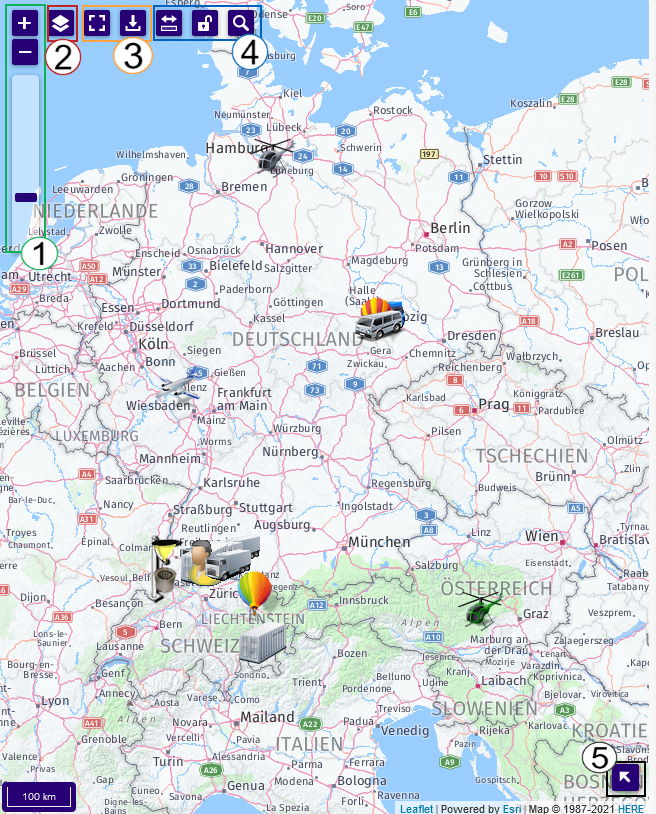
Die Karte visualisiert die Standorte der gegebenen Objekte. Ist kein Objekt ausgewählt, werden auf der Karten alle Fahrzeuge angezeigt. Dazu zoomt die Karte automatisch auf die optimale Größe, so dass alle Trackingobjekte dargestellt werden können. Sie kann durch die Funktionsbuttons nach Belieben vergrößert bzw. verkleinert werden (1).
Außerdem ist es möglich, den Kartentyp zu ändern, sodass beispielsweise Gelände und Verkehr zu sehen sind (2).
Die Karte kann im Vollbildmodus angezeigt werden und lässt sich auch exportieren (3).
Des Weiteren besteht die Möglichkeit, Distanzen zu messen, die Karte zu fixieren oder gezielt nach Adressen zu suchen (4).
Um die Distanz zu messen, legen Sie nach Betätigung des entsprechenden Buttons (3) Ihren Startpunkt durch einen einfachen Klick mit der linken Maustaste fest. Nun können Sie die auszumessende Strecke beliebig auswählen. Um Zwischenziele zu bestimmen, genügt ein weiterer Klick mit der linken Maustaste. Das End-Ziel wird durch einen Doppelklick mit der linken Maustaste festgelegt. Der Mess-Modus kann verlassen werden, indem der entsprechende Button (3) erneut betätigt wird.
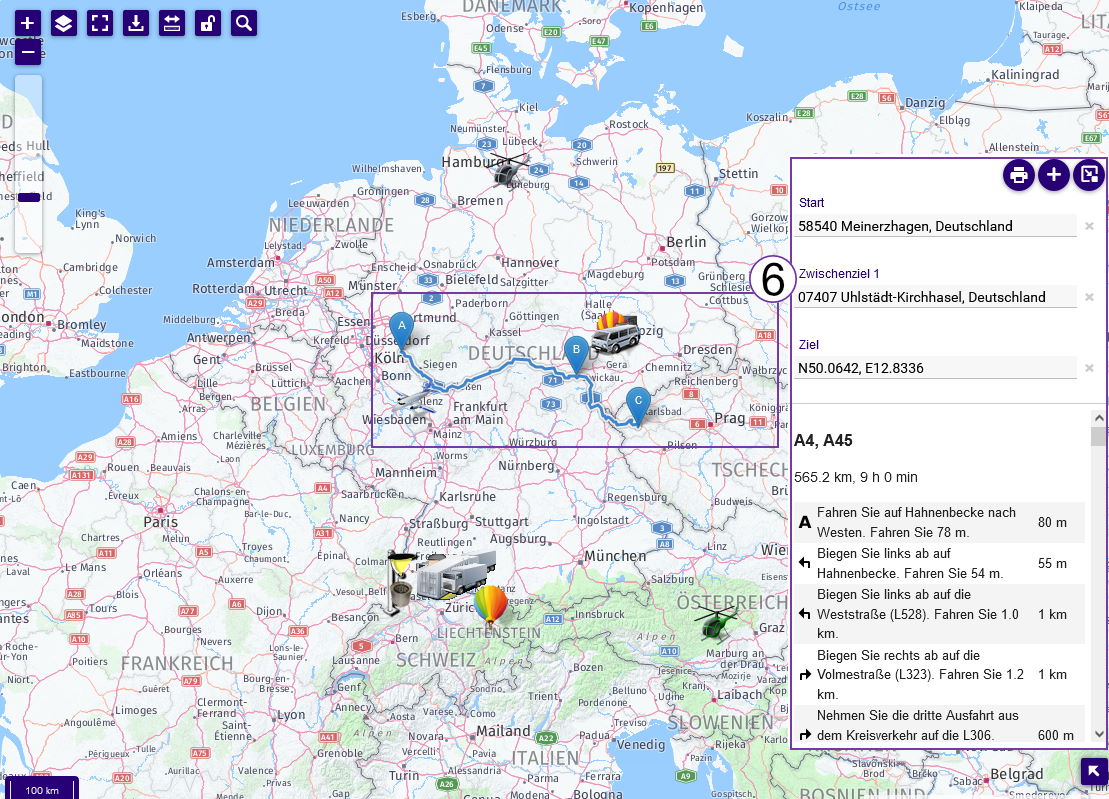
Unten rechts lässt sich die Mini-Map öffnen (5). Es ist zudem möglich, eine Routenplaner-Funktion (6) zu nutzen, indem durch einen Klick mit der linken Maustaste Start-, Weg- und Zielpunkte festgelegt werden. Es öffnet sich ein Fenster, in dem Navigationsanweisungen, Distanz und voraussichtlichte Dauer der Fahrt angezeigt werden. Um den Status der Objekte einzusehen, genügt es, mit dem Curser auf das Zielobjekt zu fahren. Weitere Informationen ergeben sich aus den Farben und Symbolen der Icons, hier finden Sie eine Übersicht mit den wichtigsten Bedeutungen. Mit einem Klick auf das Objekt öffnet sich die Detailansicht.
<-Tabelle / Zurück zur Übersicht / Meine Organisation ->